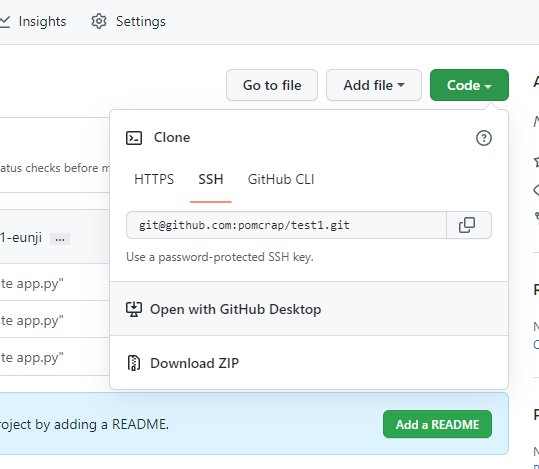
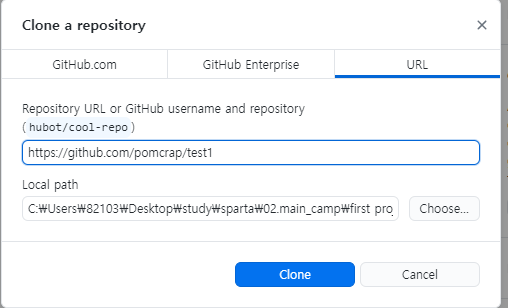
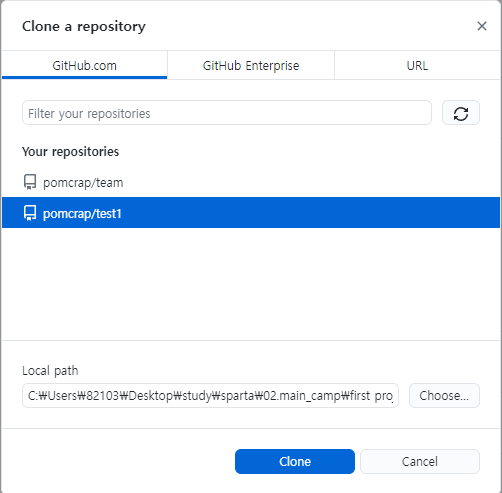
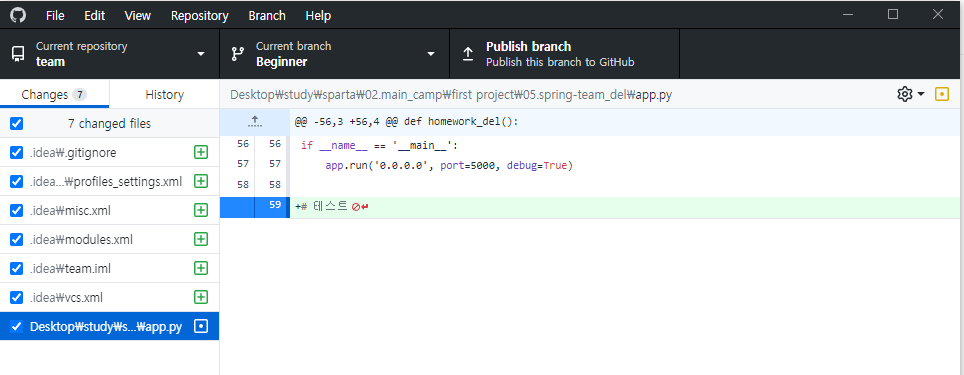
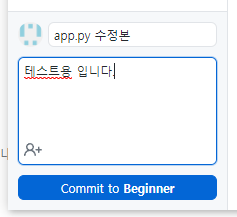
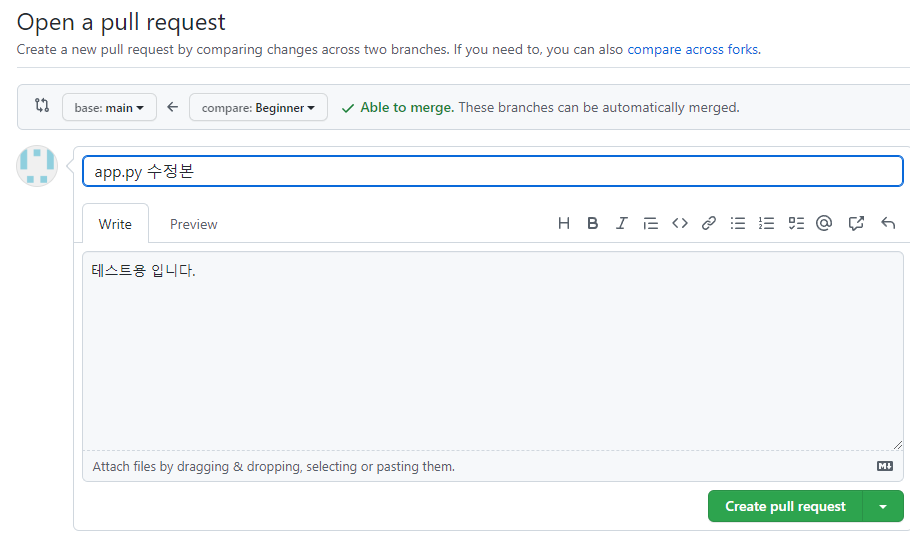
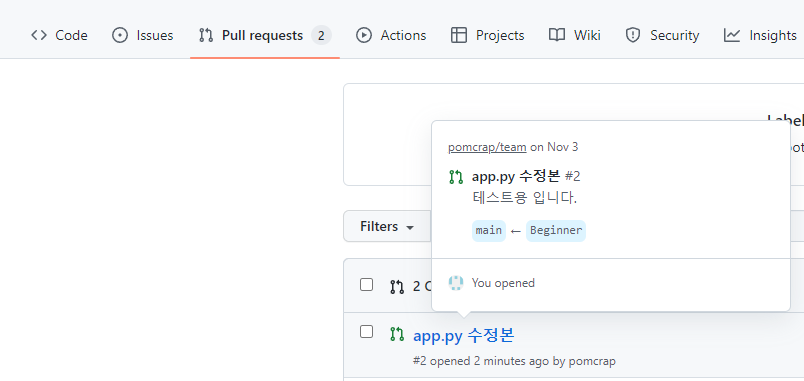
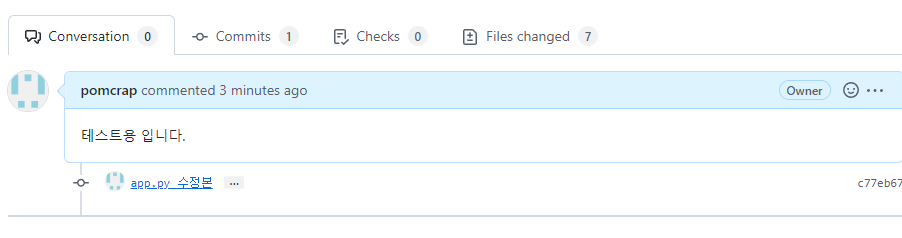
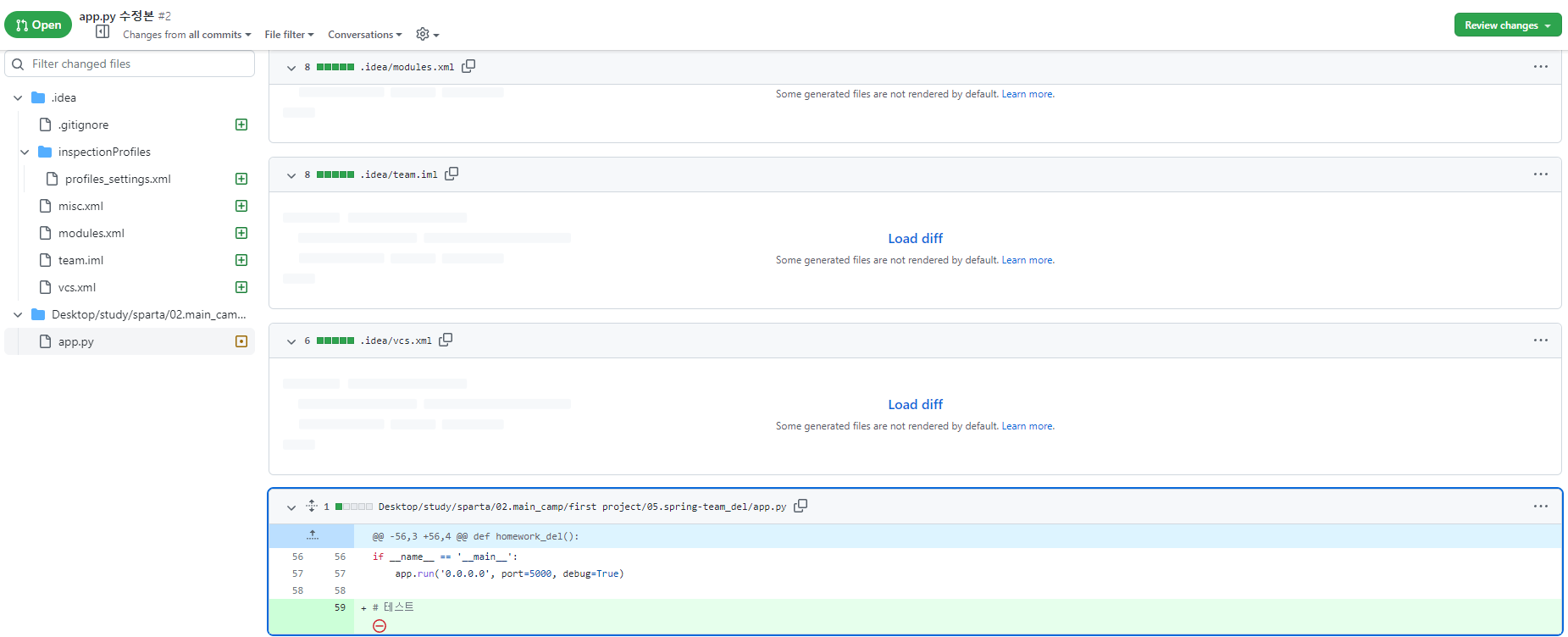
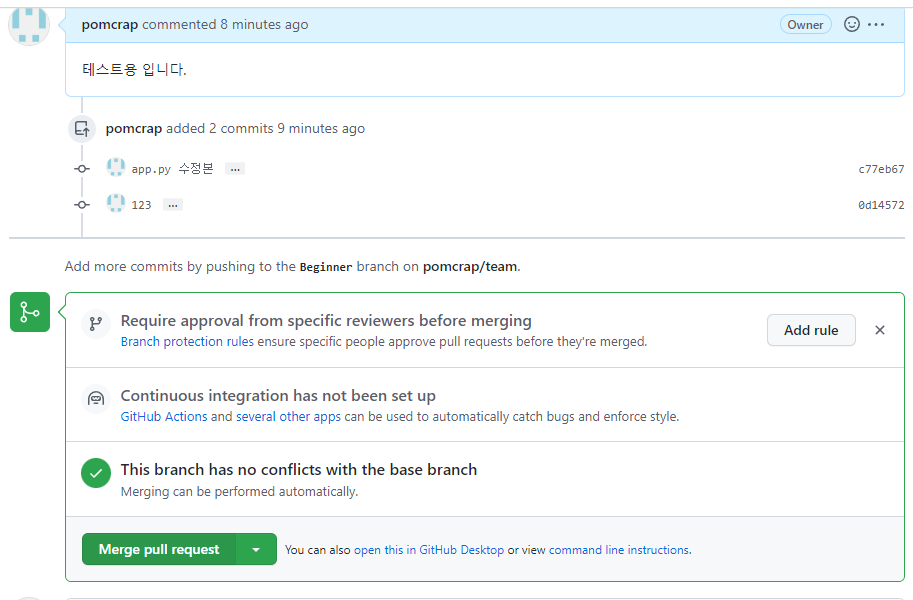
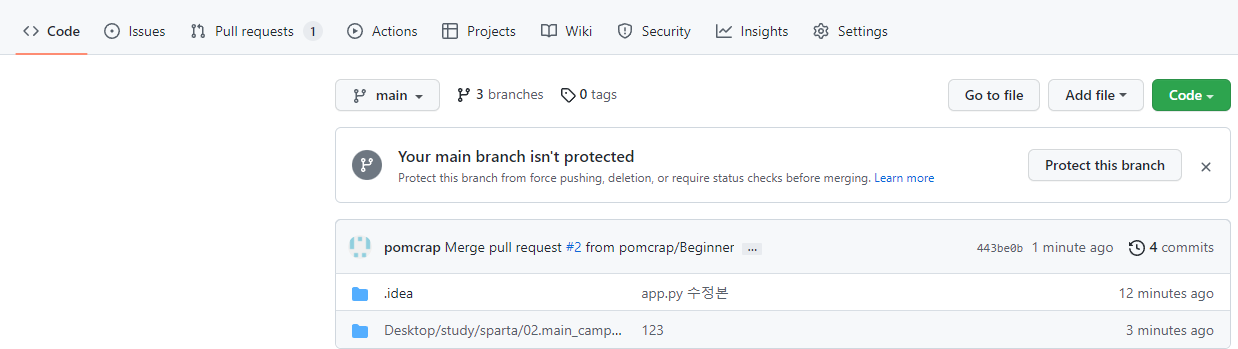
혼자하는 거면 main을 덮어도 되지만, 협업시 새 branch를 만들자!내려받은 프로젝트의 코드 수정 시, 수정 내역이 표시 된다.내용을 적어 올린다.publish branch 버튼을 눌러준다.창에 뜨는 create pull request를 눌러준다.그럼 이 창이 뜨는데 create pull requst를 눌러준다. 인삿말을 적어도 좋다.pull requests의 올린 내용을 찾아 열어 준다.app.py 수정본 위치에 달린 파일을 클릭하면 수정 내역을 볼수 있다.이렇게 확인이 가능하다. 코드가 이상한부분이 없는지 확인을 하고, 가능하면 다른것들은 빼고 코드파일만 올리도록 하자.확인을 다 했으면 아래 merge pull request를 눌러 branch:main 에 올려 준다. (보통 이작업은 코드검토 끝난후 해준다.)보라색으로 바뀌면 잘 됐다는 표시.그럼 코드에서 새로 올라간 부분이 확인이 가능하다. '123'적힌건 사이에 또 push를 할때 123으로 입력해서 그럼.
이게 뭐라고 3시간이나 걸렸지...?
계속 올려보고 내려보던 사이에 한번 에러가 떠서 MAIN으로 등록이 안되던데, 이유를 찾을수가 없었다. 실수로 그 requests를 지워버려 더이상 확인이 불가함.
지금 당장쓸일 없고 급한거 아니니 여기까지하고 추후에 사용시 추가기능을 알아봐야겠다.
pycharm
... 며칠을 고생했는데.. 너무 간단한게 있었다. 그래도 다른 프로그램 쓰게되면 혼자 공부한게 쓰이겠지?..
튜터님이 알려주셨다..
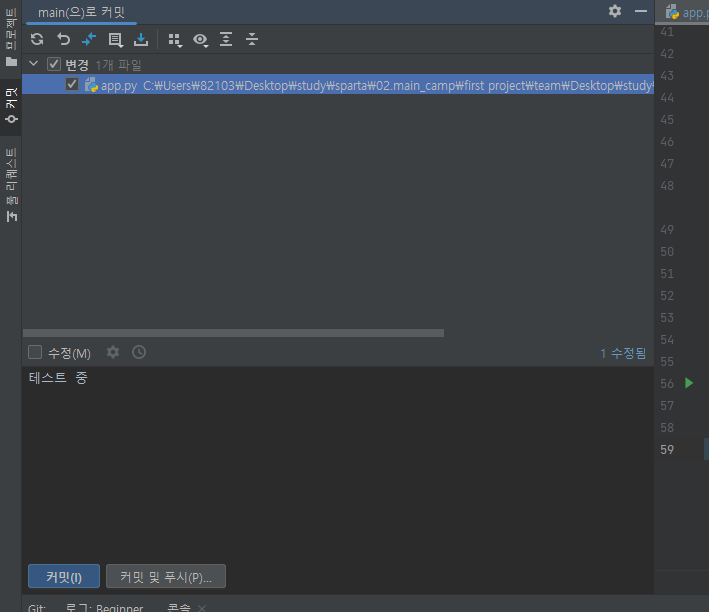
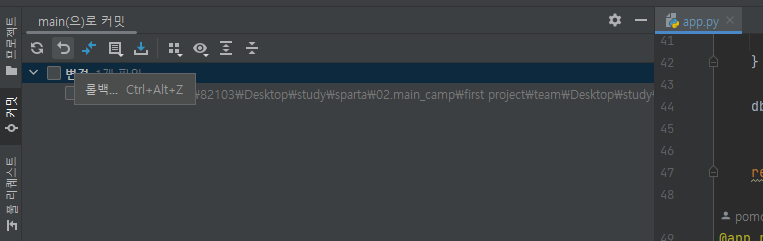
git이랑 연결된 프로젝트는 좌측하단에 git탭이 생기고, 좌측 상단쪽에 커밋이란 부분이 생긴다. 수정시 커밋에 수정파일 목록이 뜸.
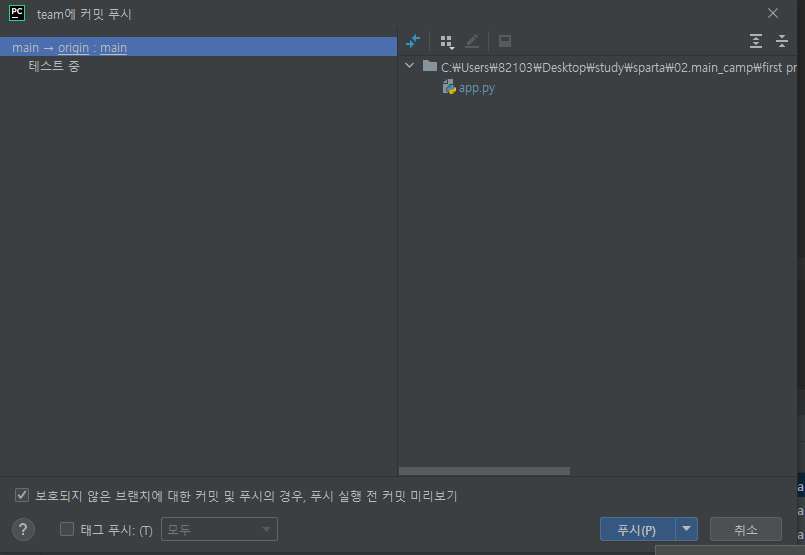
파일 선택후 커밋 및 푸시를 누르면
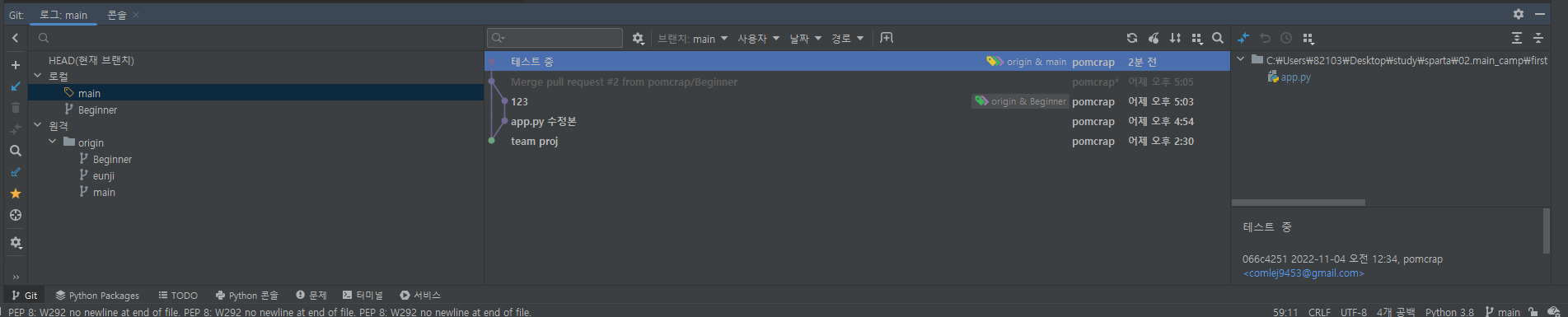
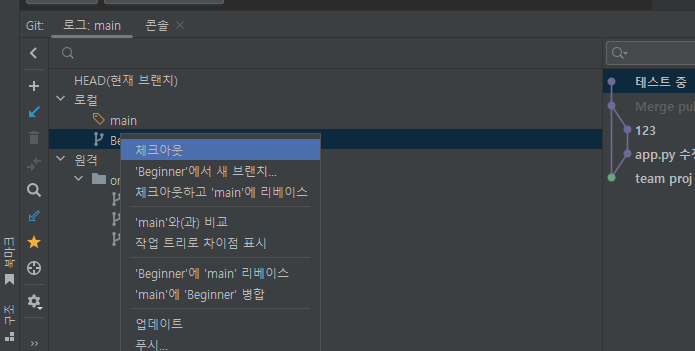
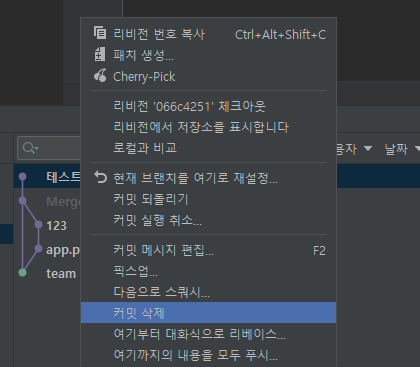
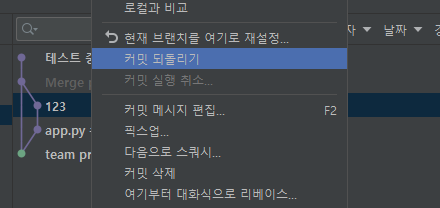
푸시 버튼을 눌러줌그럼 하단에 테스트중으로 커밋이 들어감.인터넷 웹상에서도 확인 가능우클릭-체크아웃 으로 브랜치 변경도 가능하다.커밋을 잘못 등록시 삭제도 가능하다.